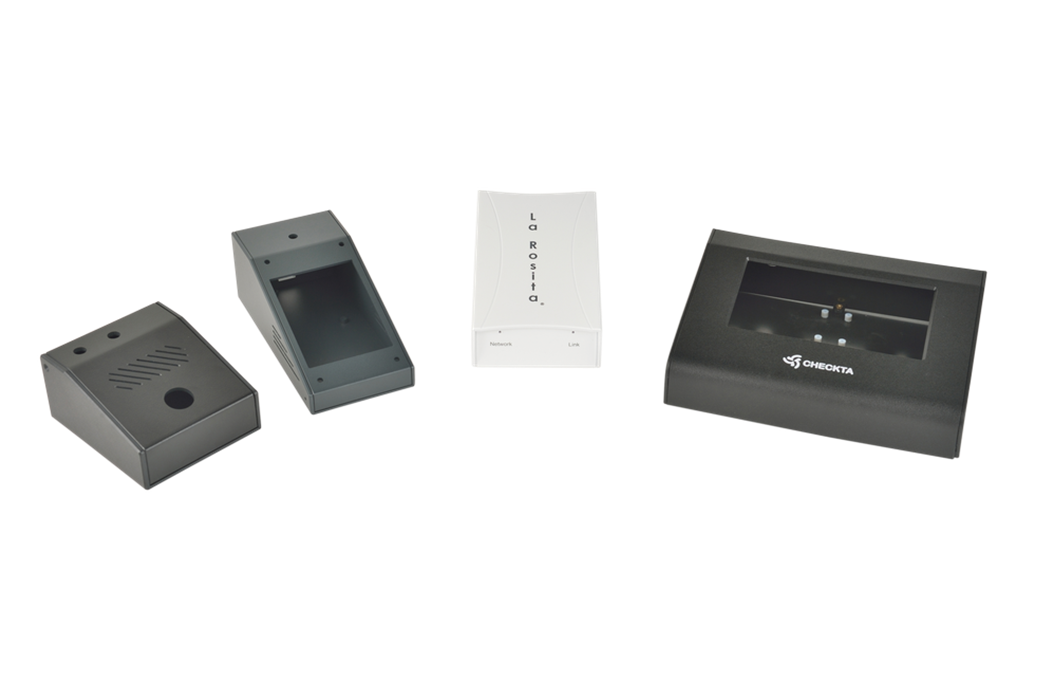
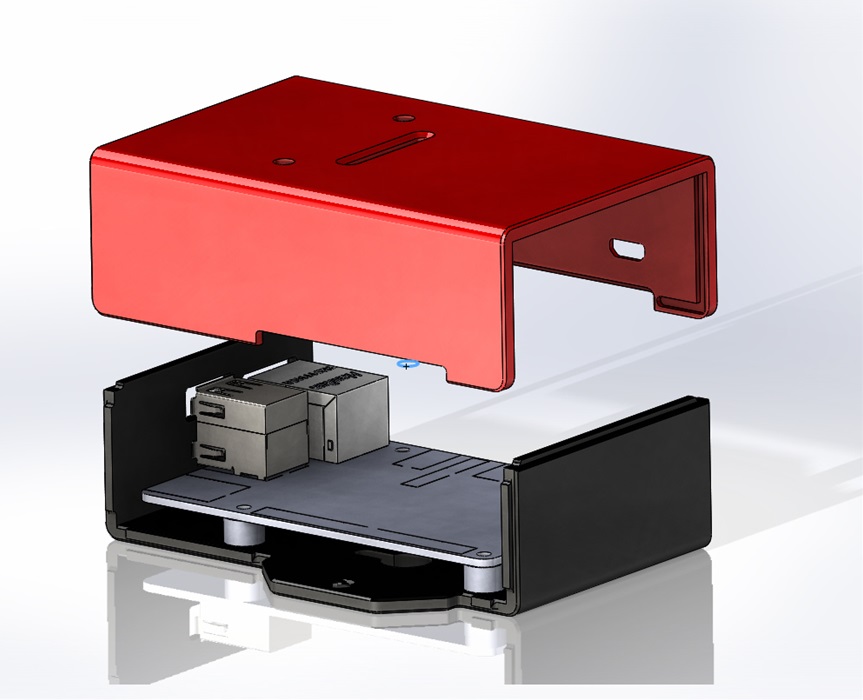
机の上でむき出しの基板として使う分には問題にならなくても、Raspberry Piを密閉したプラスチックケースに収めると、4つの課題が生じます。熱の逃げ道、積み重ねた基板の高さ、基板のコネクターに負担をかけずにケーブルを外へ出す方法、そして内蔵の無線が引き続き使えるかどうかです。この記事では、Pi 4やPi 5を搭載した製品向けのカスタムRaspberry Piケースで、当社がそれぞれに適用している設計ルールを紹介します。
放熱:アイドル時ではなく連続負荷時を基準に設計する
Pi 4とPi 5では、プロセッサーが約80℃に達するとファームウェアがCPUクロックを下げ始め(スロットリング)、85℃に近づくとさらに大きく下げます。アイドル時のPiは、ケースをほとんど温めません。しかし、動画、画像処理、長時間のコンパイルなどで連続負荷がかかると、通風経路のない密閉ボックスはスロットリング温度に達します。その症状は、ベンチ試験で不合格になる製品ではなく、現場で動作が遅くなる製品として現れます。
試験は実際の使い方で行います。ケースを閉じ、想定される最高周囲温度で、実際の処理を1時間以上走らせてください。Piでは、vcgencmd measure_tempでプロセッサー温度を読み取り、vcgencmd get_throttledで起動後にスロットリングが発生したかどうかを確認できます。
ABSをはじめとする筐体用プラスチックは断熱材です。アルミケースなら放熱パッドを介してプロセッサーに接触させ、ヒートシンクとして使えますが、プラスチックケースではそうはいきません。熱は空気で運び出すしかないため、通気口とファンの配置がそのまま熱設計になります。
| 方式 | 適した条件 | ケースに必要なもの |
|---|---|---|
| 通気口のみ | 軽負荷または断続的な負荷 | 一方の壁の低い位置に吸気スリット、反対側の壁の高い位置または蓋に排気スリット |
| ヒートシンクと通気口 | 中程度の連続負荷 | フィンの上のクリアランスと、フィンを横切る通風経路 |
| ケースファンと通気口 | 高い連続負荷、または高温の設置場所 | ボスまたは貫通穴で取り付けたファン、排気面積に見合った吸気面積 |
| Pi 5 Active Cooler | 連続負荷がかかるPi 5製品 | クーラー上部の空間と、クーラーが吸気できる吸気口。クーラーはPi 5本体のファンコネクターに接続する |
実際に空気が流れる通気口とファン
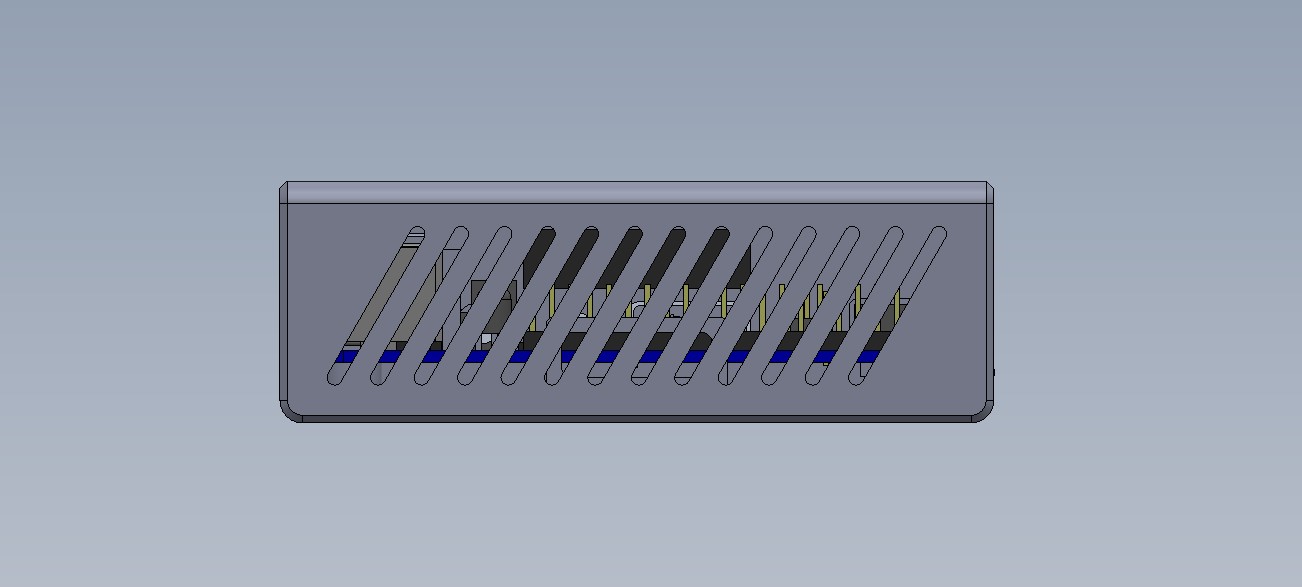
切削した通気パターンはCNCプログラム上の形状の一つなので、試作の合間に低コストで調整できます。まずは機能部品ガイドのルールから始めてください。
- 丸穴ではなくスリットにします。スリットのほうが加工費が安く、長いスリットでも途中に桟を残せば壁の剛性を保てます。スリット幅は最小2mmです。
- ファンの吸気面積を排気面積に合わせ、壁が許す限り開口率を高くして背圧を下げます。小さな排気グリルに向かって送風するファンは、定格よりはるかに少ない風量しか流せません。
- ファンは、冷たい空気がモーターに当たる向きに取り付けます。実際には、熱い空気をファン自身に通して排出するのではなく、外気を吸い込む向きになります。
- 吸気口と排気口はプロセッサーを挟んで反対側に配置し、空気が通り抜ける途中で発熱部品を横切るようにします。HATの上面に風を当てるファンでは、その下のプロセッサーはほとんど冷えません。
スリットとファンは、ほこりも吸い込みます。ほこりの多い場所では、吸気口の内側にフィルターを追加し、その分の抵抗を見込んでファンを選ぶか、連続負荷を下げた設計にしてください。
HATの積層と内部の高さ
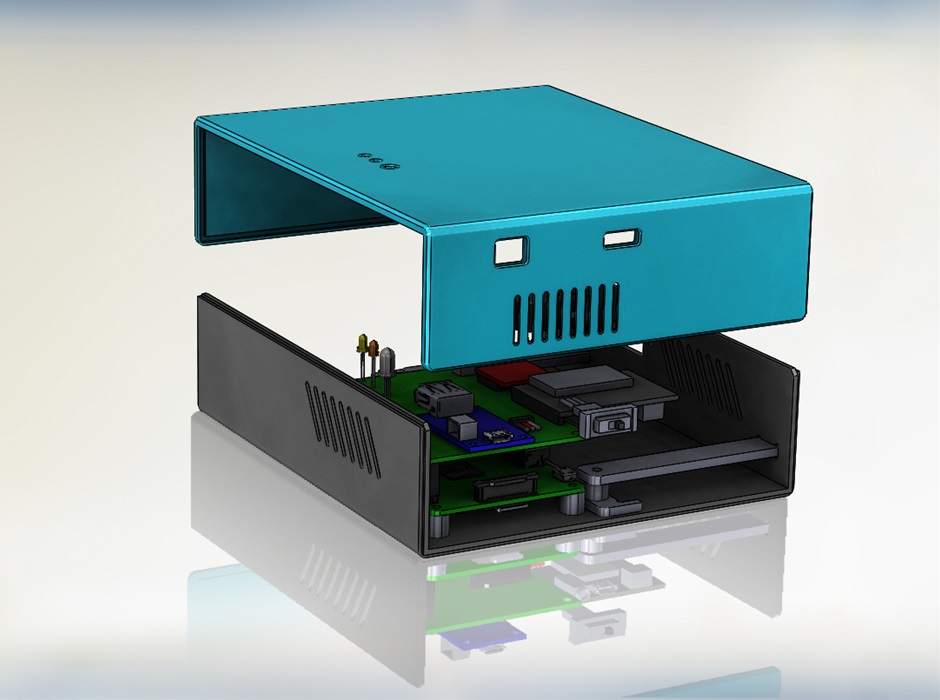
HATは40ピンヘッダーに差し込み、Piと同じ4つの取付穴で固定します。そのため積層は下から順に、ボス、Pi、スペーサー、HAT、HAT上で最も背の高い部品、クリアランス、蓋となります。スペーサーの長さは使用するヘッダーの組み合わせで決まり、標準ヘッダーと延長スタッキングヘッダーでは高さが異なります。汎用的なHATの外形ではなく、実際に使うヘッダーとスペーサーの品番でモデリングすれば、蓋の高さはモデルから自然に決まります。
見落としやすい点が3つあります。
- Piの上に基板を追加するたびに、プロセッサーの上を流れる空気が遮られます。通風経路は、最上段の基板の上ではなく、基板と基板の間に通します。
- HAT上のコネクター(端子台、アンテナジャック、ボタン)には、もう1段上の高さに開口部が必要です。寸法は同じ取付穴の基準から取ります。
- 積層の上に取り付けるディスプレイは、蓋の裏側から接着したアクリル窓越しに見せます。ユーザーが画面に触れる必要がある場合は、開口したベゼルにします。
当社のボスの高さは9mm未満です。それより高い支持が必要な場合は、側壁のタブやフレームで受けます。オス・メスの六角スペーサーを重ねる場合は、プラスチックに直接ではなく、ボスに入れた真鍮インサートにねじ込みます。
ケーブルの引き出しとストレインリリーフ
Piのコネクターはすべて基板にはんだ付けされているため、プラグを横に引っ張ると、はんだ接合部にてこの力がかかります。この荷重はケースで受けてください。各開口部はプラグのシェルに近い寸法にして、コネクターより先に壁がプラグの横方向の動きを止めるようにします。必要な箇所では外面に座ぐりを入れ、プラグが奥まで差し込めるようにします。
接続したままにするケーブル(電源ケーブル、センサーケーブル、固定設置でのEthernet)は、ケース内部で固定します。切削した2つのスリットに結束バンドを通すか、ねじ付きインサートにクランプを取り付ければ、引っ張る力は基板に届く前に固定点で止まります。丸ケーブルは、切削した穴にはめたグロメットに通します。水が問題になる場合は、平らな壁にケーブルグランドを取り付けます。ケース内部では、フラットケーブルやFFCが折れ目を付けずに曲がれる空間を残し、その折り返しをモデルに描き込んでください。
無線:プラスチックが内蔵無線に与える影響
3B以降のフルサイズのPiは、いずれも基板上のアンテナでWi-FiとBluetoothを使います。金属ケースはそのアンテナを導体で囲むため、通信距離が大きく落ちます。筐体として一般的な厚さのABS、ポリカーボネート、アクリルの壁なら、2.4GHzと5GHzの信号はほとんど減衰せずに通ります。
それでも、プラスチックケースの内側で無線が妨げられることがあります。
- EMI対策の導電塗装:製品にシールドが必要な場合です。基板のアンテナ側の端はマスキングして塗装しないようにします。
- アンテナの上に配置した金属部品:ヒートシンク、ブラケット、ディスプレイ、バッテリー
- 設置条件:金属面にぴったり取り付けた場合や、鋼製キャビネットの中に設置した場合
お使いの基板のモデルでアンテナの位置を確認し、基板のその端の周りには何も置かないようにします。製品を金属の中に設置しなければならない場合は、外部アンテナを計画してください。Compute Module 4の無線対応版には外部アンテナ用のコネクターがあり、標準のPiでは、専用アンテナ付きのUSB Wi-Fiアダプターを使う方法があります。通信距離は、ケースを閉じ、顧客が実際に設置するのと同じ状態で確認してください。
ステータスLEDとライトパイプ
Piの電源LEDとアクティビティLEDは基板上面にある小さな表面実装部品で、製品のフロントパネルの位置にあることはまずありません。これらを見せる方法は3つあります。
- 各LEDの真上で、蓋に小さな穴を開ける方法。最も安価ですが、真上からしか見えません。
- ケースにライトパイプを接着し、ユーザーが見る面まで光を導く方法。
- HATやフロント基板に自社のLEDを載せ、GPIOで駆動してパネルの位置に配置する方法。色、意味、位置を自由に決められ、ケースはPiのモデルごとのLED位置に左右されません。
基板を変更する可能性がある製品では、3つ目の方法ならケースを変えずに済みます。どの方法を選ぶ場合も、表示の意味が取扱説明書ではなくケースでわかるよう、ランプの横に表示文字を印刷してください。
基板、HAT、冷却方法の計画をお見積もり依頼フォームからお送りください。加工を始める前に、エンジニアが3Dモデル上で通風経路、積層の高さ、アンテナ周りの領域を確認します。